前台机器太旧换不动的时候,云桌面是条中间路:本地只负责显示,算力和数据都在云上。
1.2 云桌面
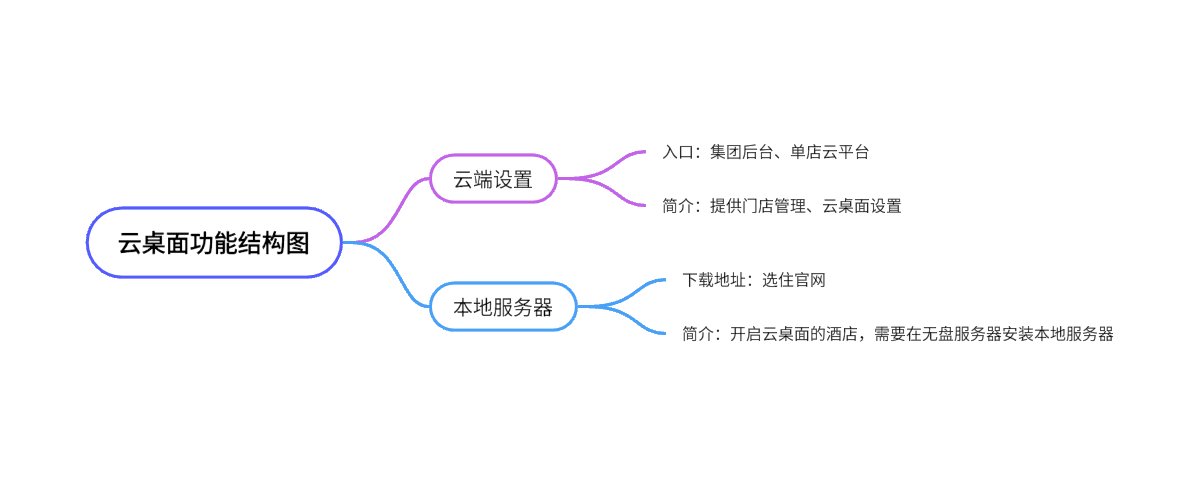
使用云桌面,需要下载最新版客户端
1.2.1 云端设置
1.2.1.1 入口一:集团后台
- 集团后台新增云桌面模块(需要在权限配置中勾选云桌面,才能使用),集团后台包含连锁后台、非连锁后台
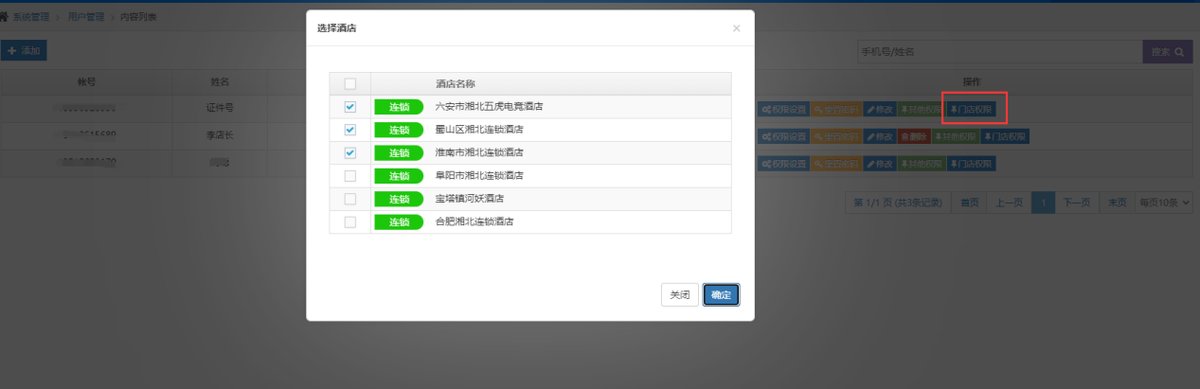
- 门店权限控制此账号可操作哪些门店的云桌面
1.2.1.2 入口二:单店云平台
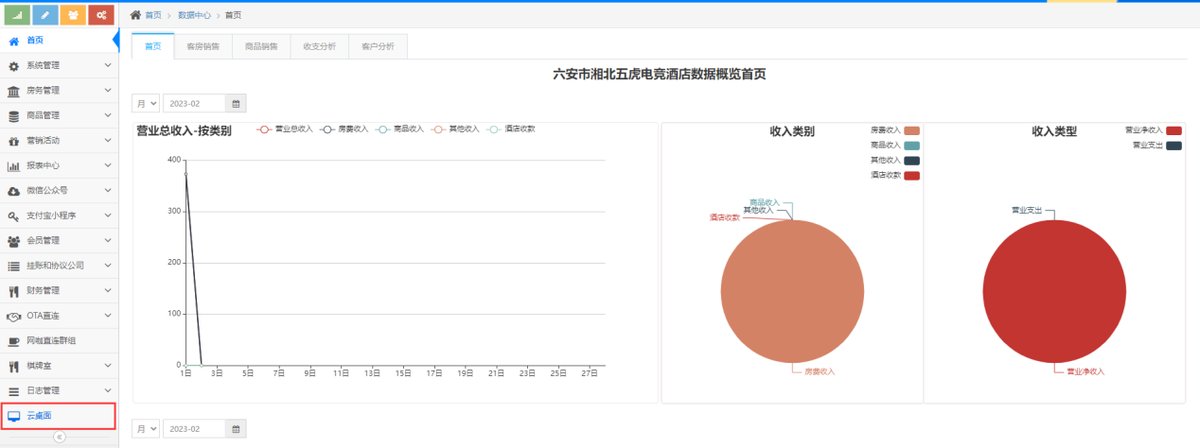
- 单店云平台新增云桌面模块(需要在权限配置中勾选云桌面,才能使用)
- 单店账号只能管理本门店云桌面
- 在集团后台登录过一次云桌面后,才可从单店云平台登录云桌面。
1.2.1.3 编辑云桌面
桌面分为门店桌面和连锁推送两个部分
1.2.1.3.1 门店桌面
门店桌面即用户设置的普通桌面设置;
初始进入后,需为门店新建桌面
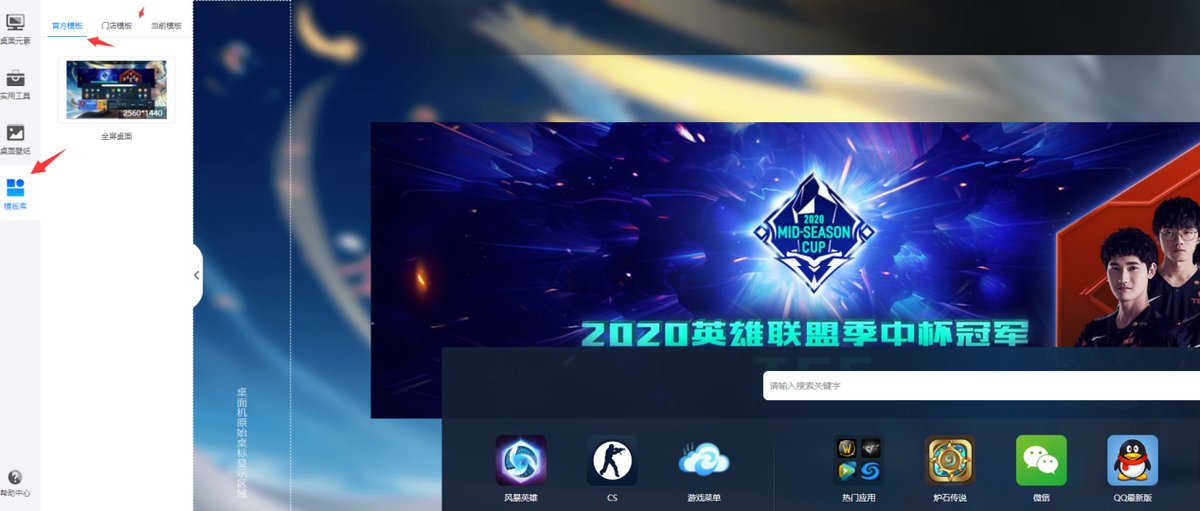
点击新建按钮后,在弹窗的窗口中,可以选择添加空白桌面或使用模版库提供的桌面模版
若门店内有多种分辨率,每种分辨率都要建一个桌面
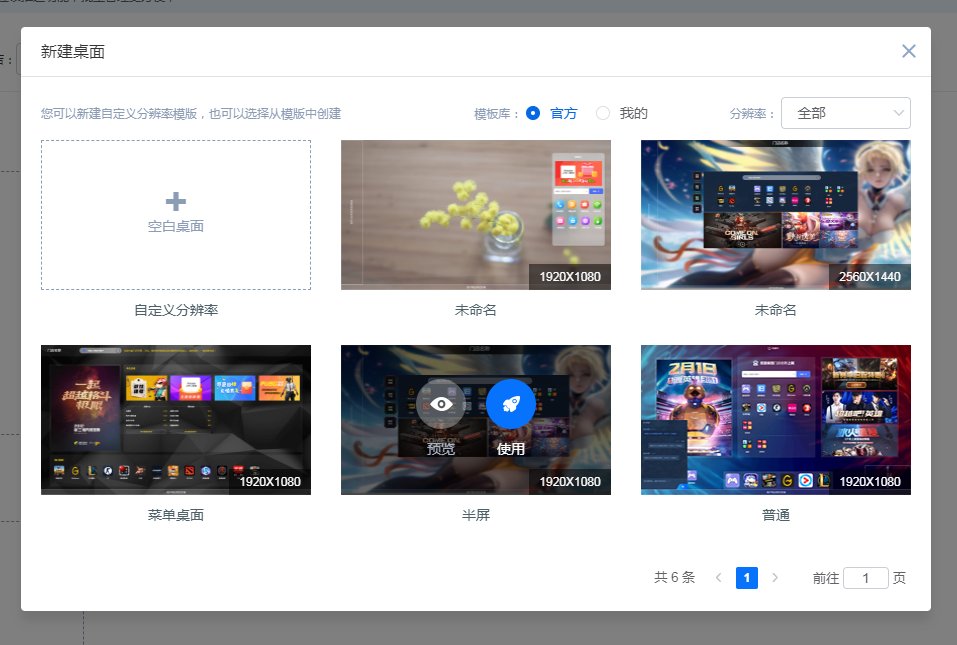
空白桌面:填写机器分辨率后,即可进入空白桌面编辑模式
模版库:模版库分为官方提供的模版和自己已有门店的模版;鼠标移入 展示 预览和使用按钮;点击预览,则查看大图,点击使用则直接进入该模版编辑页;
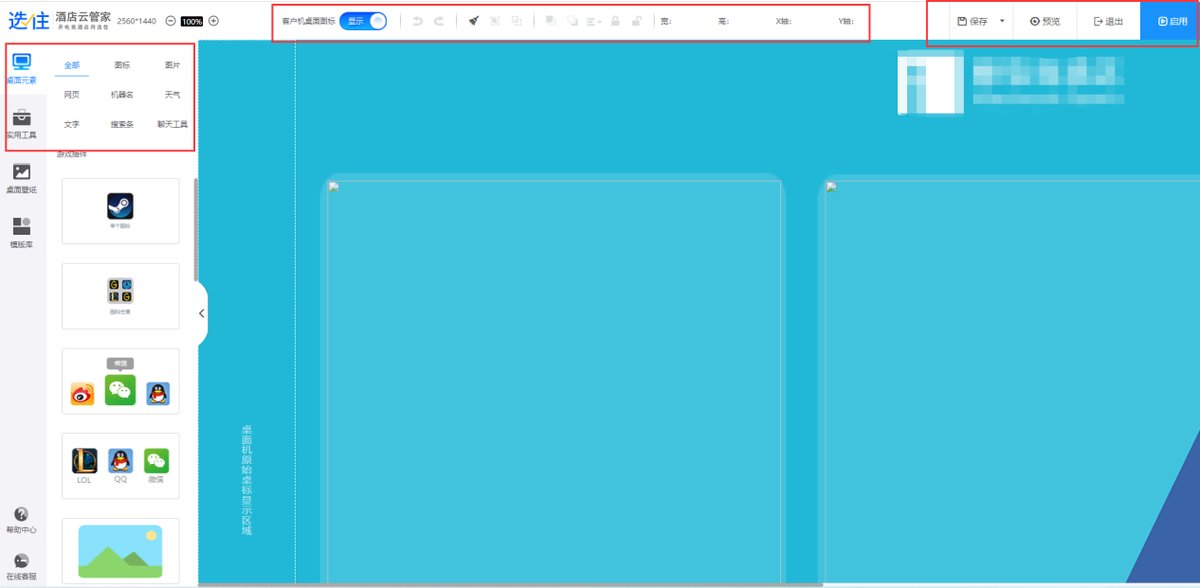
编辑页由顶部工具栏,左侧功能栏,和中间制作区域三部分组成;
工具栏:用于制作区域缩放展示,客户机原始桌面图标显示控制,撤销、恢复、清空、组合/取消组合、置顶/置底、对齐/分布,锁定/解锁,宽、高、坐标轴的功能操作以及保存/备份、预览、退出、启用的常用功能设置;
左侧功能栏:展示桌面元素、常用工具、桌面壁纸、模版库功能设置以及帮助中心及在线客服的服务功能
制作区域:展示模拟电脑桌面,通过点击或拖拽桌面元素,将其设置在桌面中;根据元素的属性支持改变元素的大小 位置,点击跳转等信息;
制作完成后,点击右上方的启用按钮 即可将桌面下发至门店桌面;
当你需要为当前设置的模版保存备份时,可点击右上方保存旁边的另外为按钮,将桌面备份;平台目前支持最后保存的5次记录;
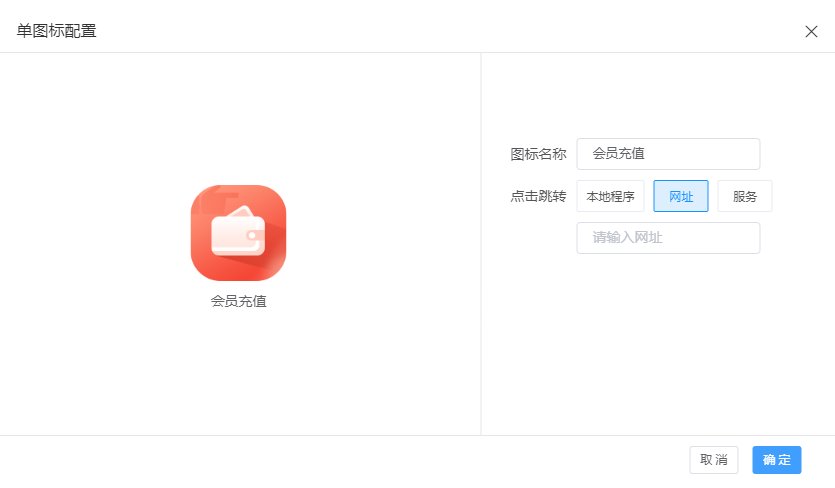
图标或图片拖动到编辑区后,点击图标或图片可配置点击点击跳转动作
本地程序:需要输入完整exe结尾的本地程序路径,如"C:\Users\稻草人\Documents\Tencent Files\FileRecv\客户端(1)\Terminal.exe”(注意不要带“”符号)
勾选使用程序自动图标时,可不上传图标
网页:输入完整网址,如www.baidu.com
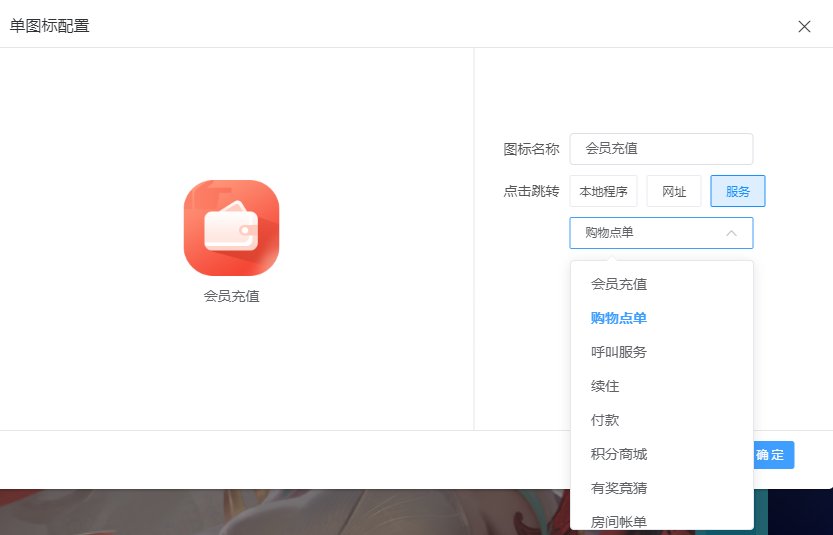
服务:服务为下拉选择,内置选住本地客户端所有功能
编辑成功后,需点击启用云桌面,否则客户端不会加载云桌面
编辑成功后,本地服务器在5分钟后会同步最新数据,若想实时生效,可重启云桌面本地服务器
1.2.1.3.2 连锁推送
连锁推送是为连锁店提供的统一下发桌面元素到门店桌面的功能
1.为了确保展现效果最佳,当您的客户机含有多种分辨率时,建议为每种分辨率都创建一个连锁桌面;
2.连锁推送中设置的组件元素,在门店桌面管理里不支持修改和删除,您可以在连锁桌面制作中将提供给门店操作的位置预留出来,方便门店自行设置;
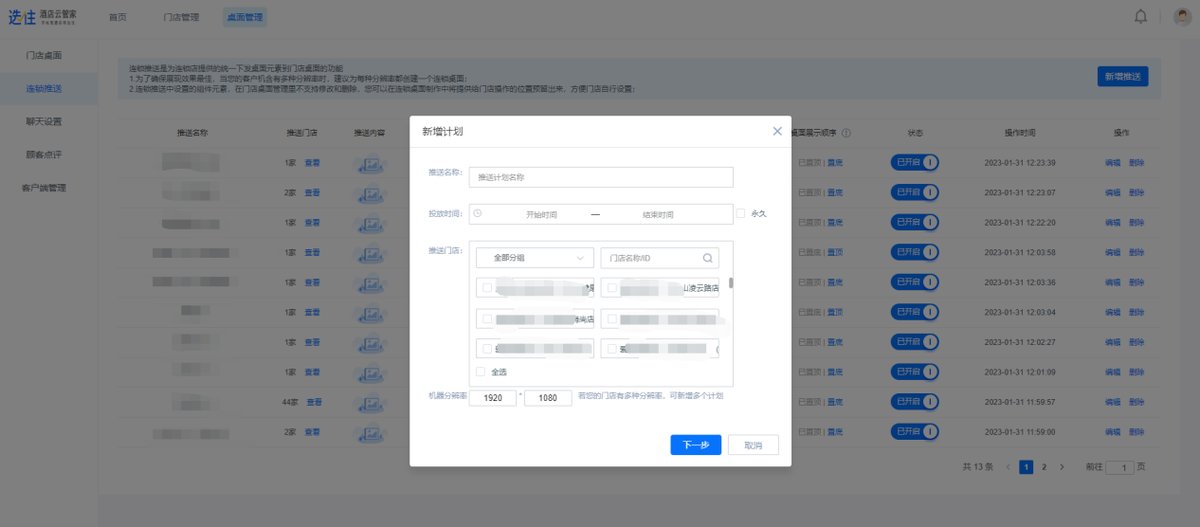
通过设置推送计划,将投放时间,推送门店,机器分辨率信息填写完成后,进入桌面,设置所需推送的桌面元素,可以是整套模版,也可以是单个图标、图片元素等,根据所需来设置;
推送成功后,本地服务器在5分钟后会同步最新数据,若想实时生效,可重启云桌面本地服务器
1.2.2 云桌面本地服务器
下载地址:选住官网
部署环境:支持Windows2008,WIN7,WIN8,WIN10,WIN2016及更高版本的操作系统
部署要点: 整体拷贝文件夹《EYEagleServer》到服务器某个目录
以管理员运行模式启动EYEagleServer.exe并设置相关参数
不可手动更改EYEagleConfig.ini文件
保证应用服务的以下端口没有被阻止:
TCP:51880,51881
UDP:51882,51883
启动服务保证服务运行正常
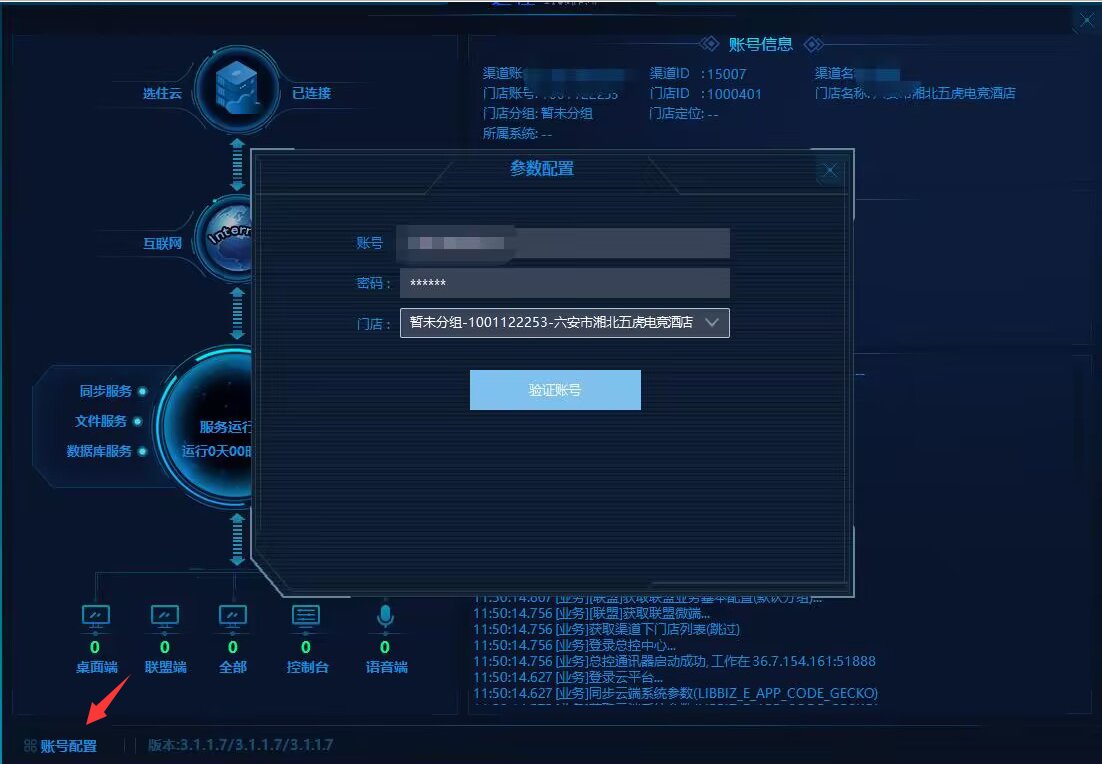
部署完成后,第一步点击左下角“账号配置”,选住部署酒店。账号、密码是云平台登录密码
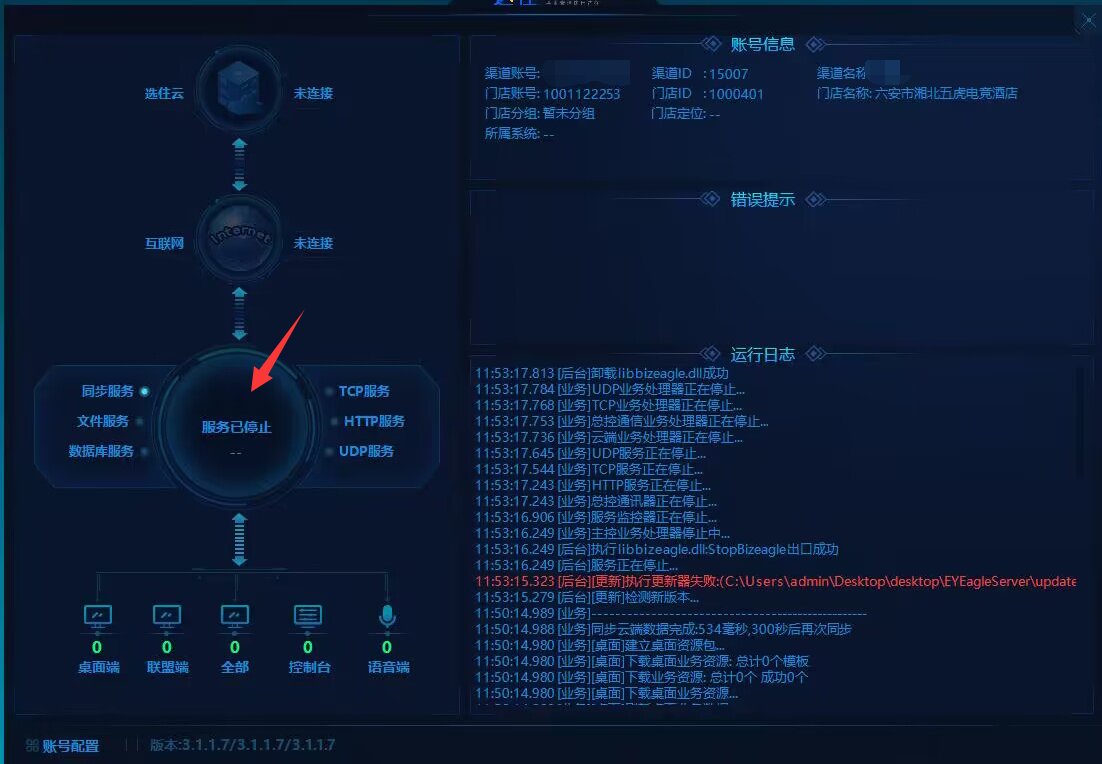
第二步,点击启动服务
1.2.3 云桌面效果
云桌面设置完成且开启,本地服务器也成功运行后,重启房间电脑便会加载云桌面
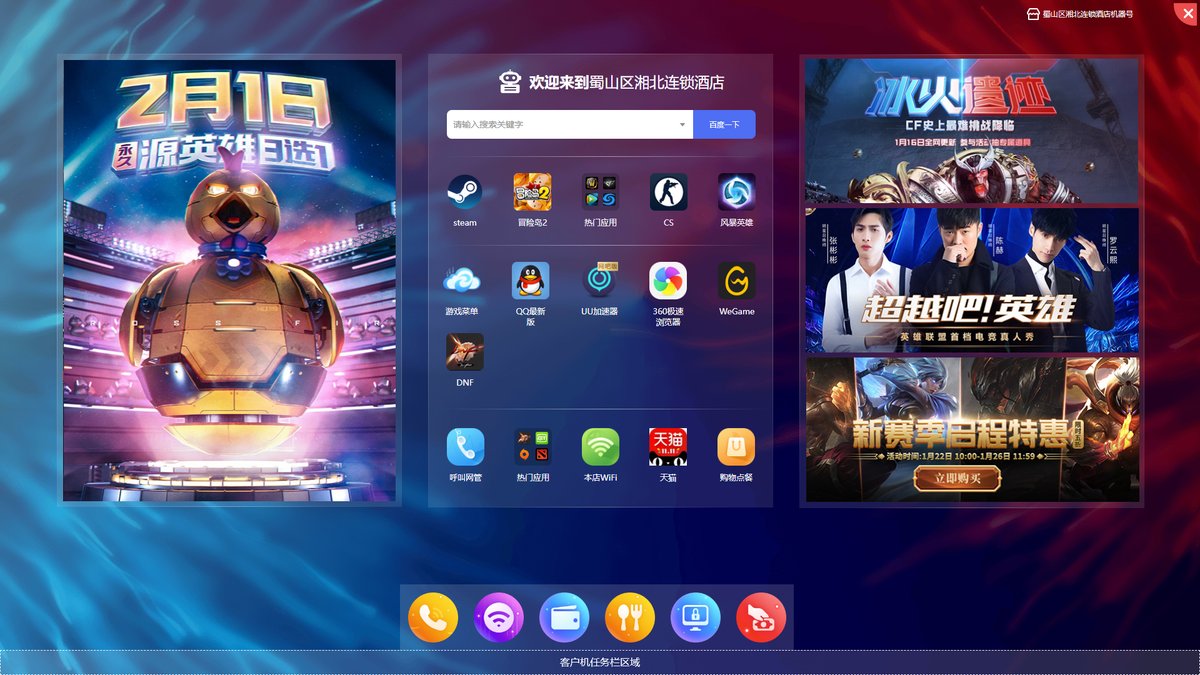
- 其中一个模板效果图。云桌面默认提供多个官方模板,酒店也可自行设置模板