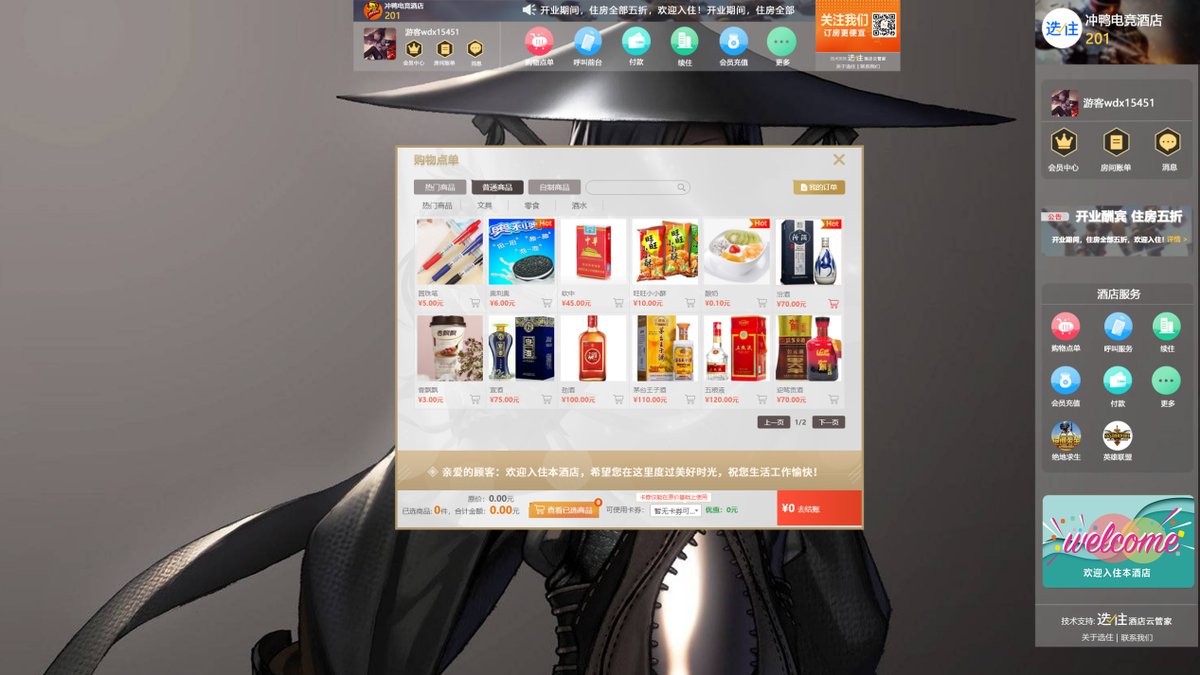
客房里那台电脑不只用来上网。开机欢迎语、点单、退房提醒都在客户端里配,配错了客人第一眼就看见。
客房电脑客户端相关
1.电脑与房间绑定
电脑与房间的精准绑定是客户端正常运行的基础前提,需通过规范的安装下发、匹配操作及硬件信息同步,实现设备与客房的一一对应,为后续服务与管理功能的落地提供支撑。
1.1 客户端安装下发
1.1.1 功能定位
客房电脑客户端面向住客提供核心自助服务,包括购物点单、呼叫前台、续住申请、会员充值、账单查询等;酒店前台可通过云平台实时查看客户端运行状态,并进行硬件信息比对。客户端分为两个版本:
锁屏版:支持 “一证一机” 管控,可拦截未成年人上机;
非锁屏版:住客入住后无需额外验证,直接即可使用。
1.1.2 部署流程
对接系统对接人员获取客户端压缩包,转交酒店维护人员;
将压缩包上传至无盘服务器并解压,配置客户端开机启动命令;
设定执行程序为Terminal.exe,建议启动延迟 10 秒(避免系统加载冲突);
客户端开机运行后自动上报至对应酒店云平台,等待后续房间匹配操作。
1.2 匹配方式
客户端下发后,需确保所有客房电脑重启并保持开机状态,再根据电脑命名规律选择对应匹配方式。
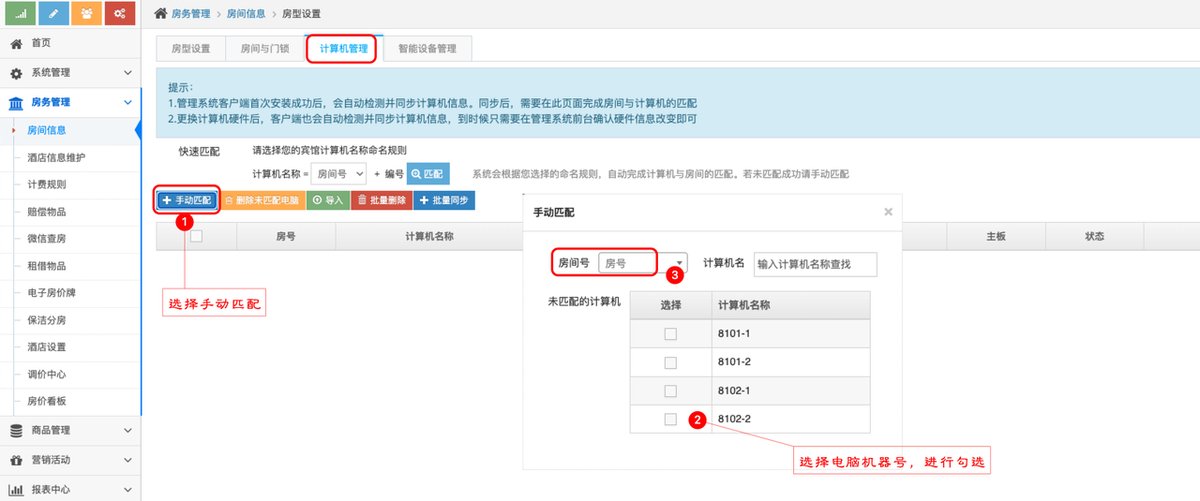
1.2.1 手动匹配
适用于电脑命名无统一规律的场景,操作步骤如下:
登录酒店云平台,依次进入 “房务管理 — 房间信息 — 计算机管理” 页面;
在 “未匹配的计算机” 列表中,查看待匹配设备的计算机名称、主板等核心信息;
勾选目标设备,手动选择对应的房间号完成关联绑定。
1.2.2 快速匹配
当房间号与电脑名称存在固定命名规律时,可实现批量自动匹配,具体要求如下:
命名规律示例
房间 8000 对应电脑名:8001A/8001B、8001-A/8001-B、8001_A/8001_B;
操作位置:云平台 “房务管理 — 房间信息 — 计算机管理”,选择 “计算机名称 = 房间号 + 编号” 规则后点击 “匹配”,系统自动完成批量关联;
若部分设备未匹配成功,可补充手动匹配。
1.3 电脑硬件信息同步
1.3.1 功能说明
硬件信息同步需在电脑开机状态下执行,同步后的硬件信息(CPU、显卡、内存、主板等)将作为后续设备校验的基准;若电脑硬件发生更换,系统将自动检测并提醒。
1.3.2 操作方式
登录云平台 “房务管理 — 房间信息 — 计算机管理”,支持两种同步模式:
批量同步:点击 “批量同步” 按钮,一次性同步所有绑定电脑的硬件信息;
单独同步:在单台设备操作栏点击 “同步”,针对性更新该设备硬件信息。
2.客户端基础配置
客户端基础配置可根据酒店运营需求自定义调整,涵盖核心功能开关、支付方式、锁屏设置等模块,配置完成后重启客户端即可生效。
2.1 核心功能配置
2.1.1 配置路径
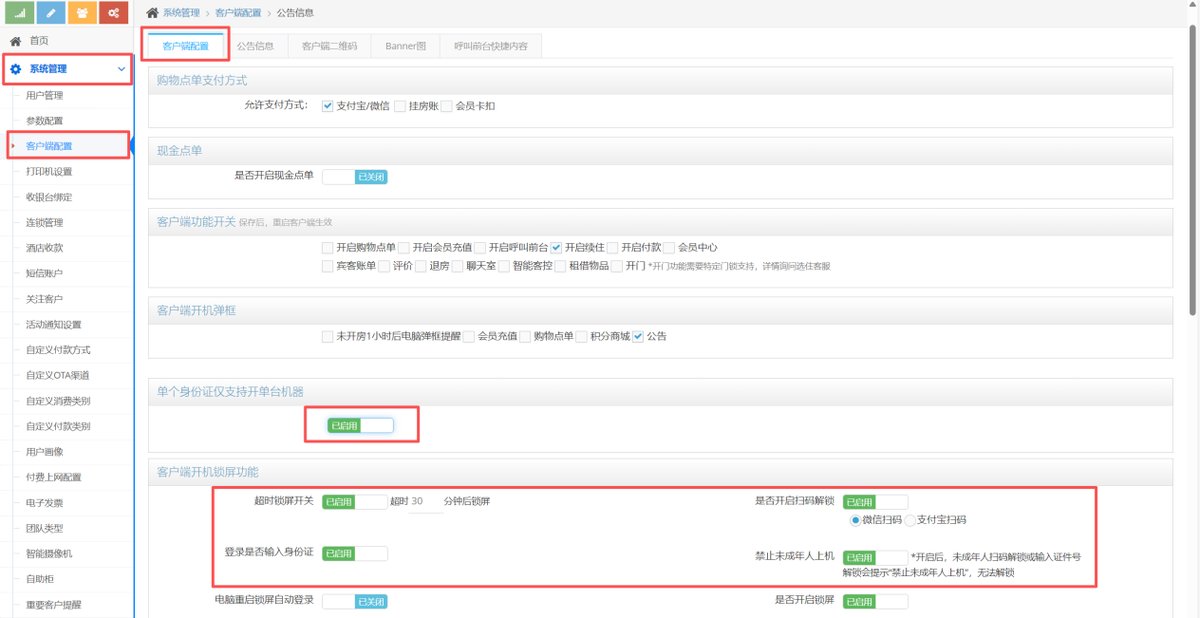
酒店云平台 “系统管理 — 客户端配置 — 客户端配置”。
2.1.2 关键配置项
支付方式设置
支持支付宝 / 微信支付、挂房账、会员卡扣、现金点单等方式,可按需开启 / 关闭;
功能开关控制
可启用 / 禁用购物点单、会员充值、呼叫前台、续住、付款、会员中心、智能客控、租借物品等功能(开门功能需特定门锁支持);
锁屏与登录设置
锁屏模式:支持超时锁屏(默认 30 分钟)、微信 / 支付宝扫码解锁、身份证号登录验证;
未成年人管控:启用后,未成年人无法通过扫码或身份证解锁,系统提示 “禁止未成年人上机”;
锁屏自动登录:电脑重启后自动登录锁屏界面,无需重复配置;
开机弹窗设置
可设置 “未开房 1 小时后电脑弹框提醒”,内容包括会员充值、购物点单、积分商城、公告等;
壁纸与锁屏图片
支持自定义上传,建议尺寸 1920x1080;锁屏图片大小不超过 4Mb,桌面壁纸不超过 8Mb。
2.2 辅助功能配置
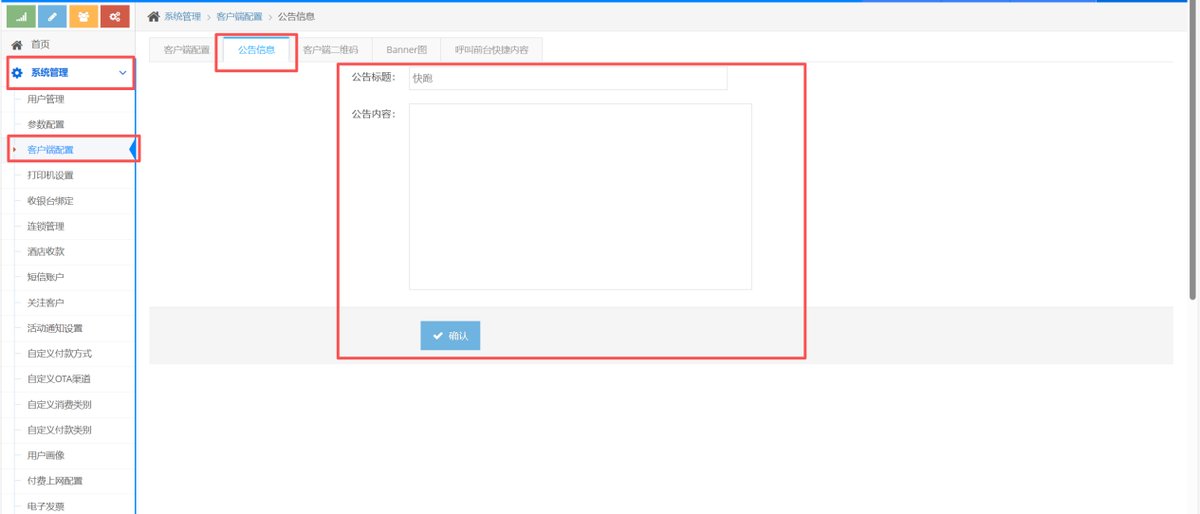
公告信息
配置路径:云平台 “系统管理 — 客户端配置 — 公告信息”;
功能说明:设置开机弹窗公告,可用于酒店活动推广、法规宣传等;
客户端二维码
配置路径:云平台 “系统管理 — 客户端配置 — 客户端二维码”;
配置要求:支持上传酒店公众号、店长微信等二维码,建议尺寸 128*128(或宽高比 1:1),图片大小不超过 4Mb,配文限制 10 字以内;
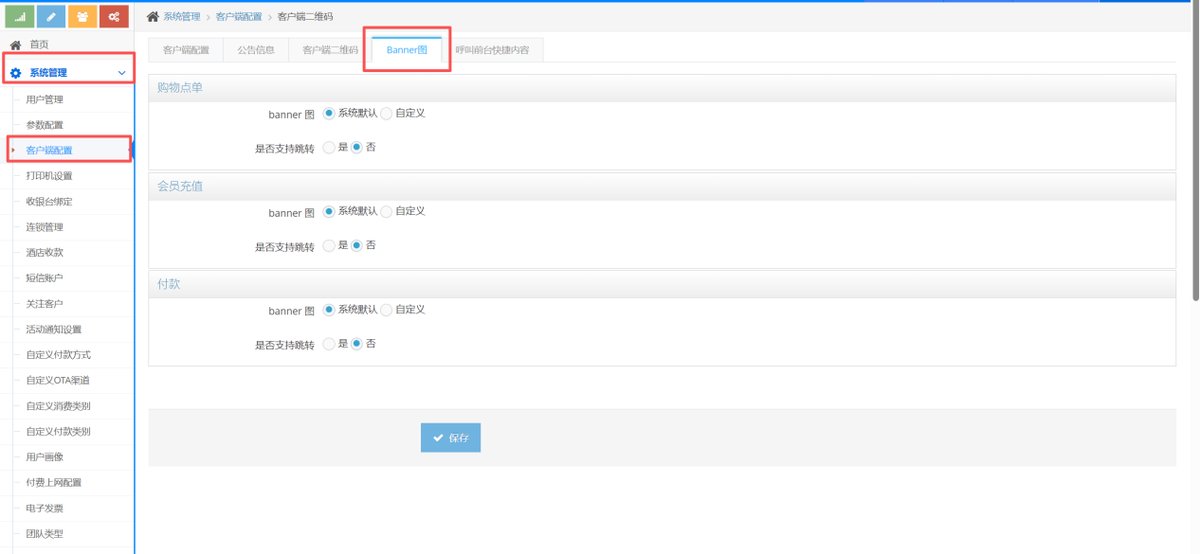
Banner 图
配置路径:云平台 “系统管理 — 客户端配置 —Banner 图”;
功能说明:为购物点单、会员充值、付款等模块设置宣传图,支持跳转功能,可选择系统默认或自定义图片;
呼叫前台快捷内容
配置路径:云平台 “系统管理 — 客户端配置 — 呼叫前台快捷内容”;
配置要求:默认包含 “打扫卫生”“WIFI 密码”“空调故障”“鼠标 / 键盘损坏” 等选项,支持自定义添加快捷需求(最多 10 字)。
3.在住期间电脑管理
在住期间的电脑管理通过收银台与云平台协同实现,核心涵盖设备控制、消息互动与异常监控,保障住客使用体验与设备安全。
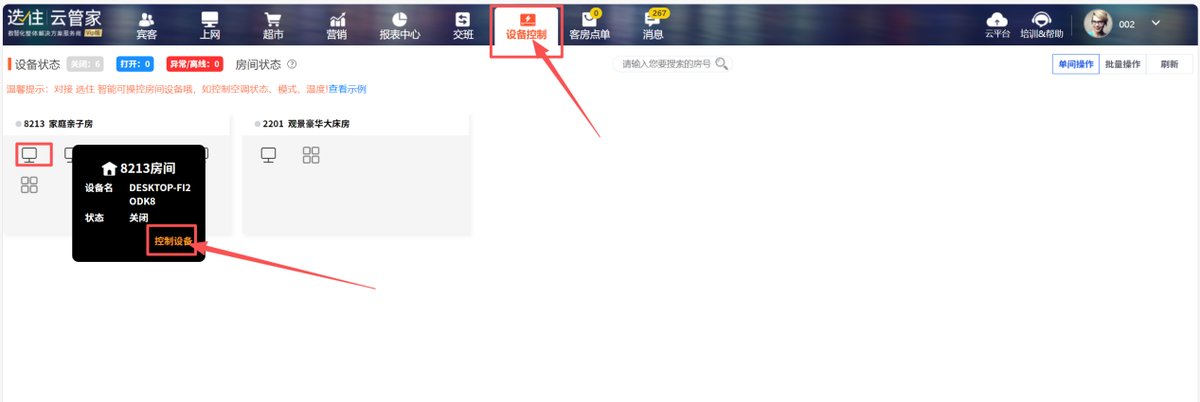
3.1 前台电脑控制
3.1.1 功能说明
前台工作人员可实时查看客房电脑状态(开启 / 关闭 / 异常),并执行锁屏、开关机等远程控制操作。
3.1.2 操作路径
收银台 “设备控制” 页面,搜索目标房号后,在对应电脑的 “控制设备” 选项中执行操作。
3.2 客房消息回复与通知
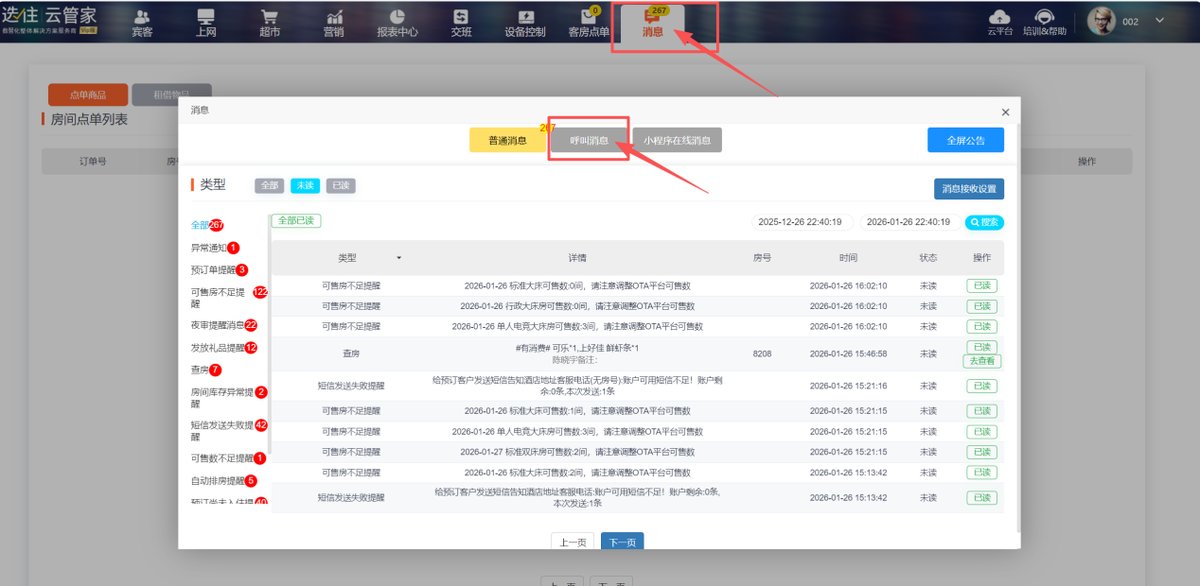
3.2.1 功能说明
支持双向消息互动
接收回复:住客通过客户端发送的咨询、需求等消息,前台可实时接收并回复;
主动通知:前台可向指定客房电脑发送服务通知、活动提醒等。
3.2.2 操作路径
收银台 “消息 — 呼叫消息” 页面,从左侧列表选择目标对话,输入内容后发送。
3.3 房间异常(未开机)提醒设置
3.3.1 功能说明
若住客入住后,客房电脑在设定时间内未开机使用,收银台将收到异常提醒,防范电脑被盗或硬件被更换的风险。
3.3.2 配置路径
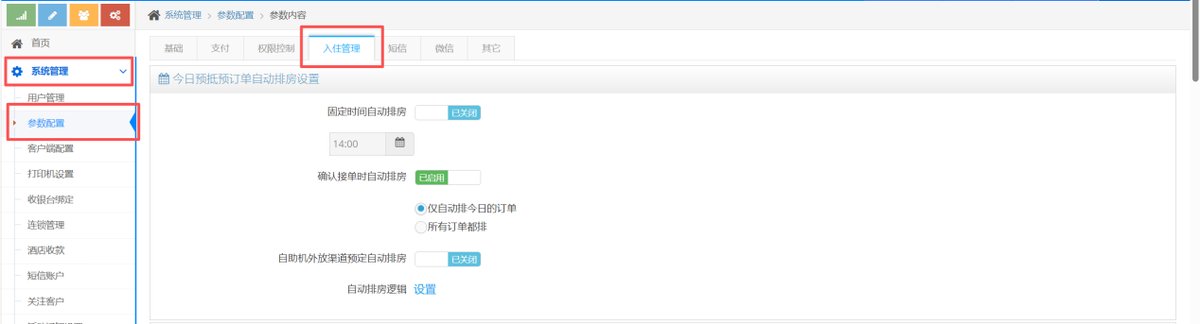
云平台 “系统管理 — 参数配置 — 入住管理 — 房间异常(未开机)提醒设置”:
提醒开关:启用 / 禁用异常提醒功能;
提醒时间:默认入住 60 分钟后未开机触发提醒,输入范围 10-600 分钟。
4.退房电脑检查
退房环节的电脑检查聚焦硬件安全,通过硬件信息比对与状态核查,确保设备硬件未被篡改或更换。
4.1 硬件报警提醒
4.1.1 功能说明
系统已同步电脑硬件信息后,若下次开机时检测到硬件参数与基准信息不一致,将自动触发报警提醒。
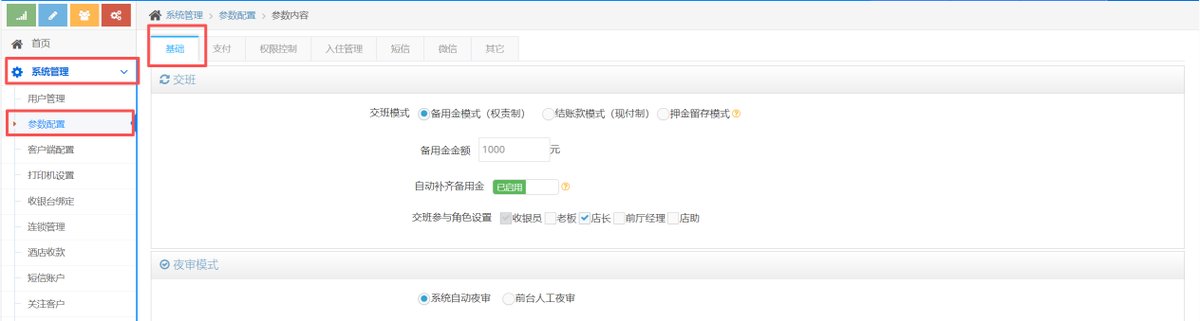
4.1.2 配置路径
云平台 “系统管理 — 参数配置 — 基础”,启用 “硬件报警提醒” 后保存即可。
4.2 房间设置
4.2.1 功能说明
退房或换房时,可设置客房电脑自动重启或唤醒,系统同步进行硬件信息比对,若存在差异则即时提醒。
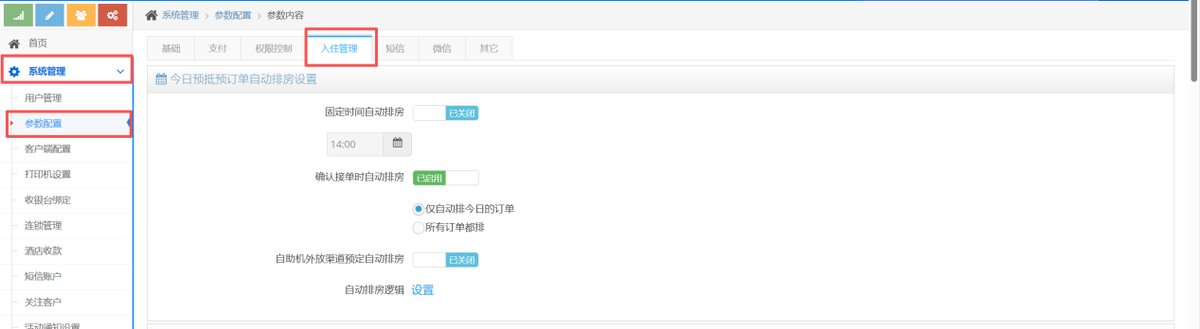
4.2.2 配置路径
云平台 “系统管理 — 参数配置 — 入住管理 — 房间设置”,勾选 “退房 / 换房时重启 / 唤醒电脑并比对硬件信息” 选项。
4.3 电脑异常消息提醒
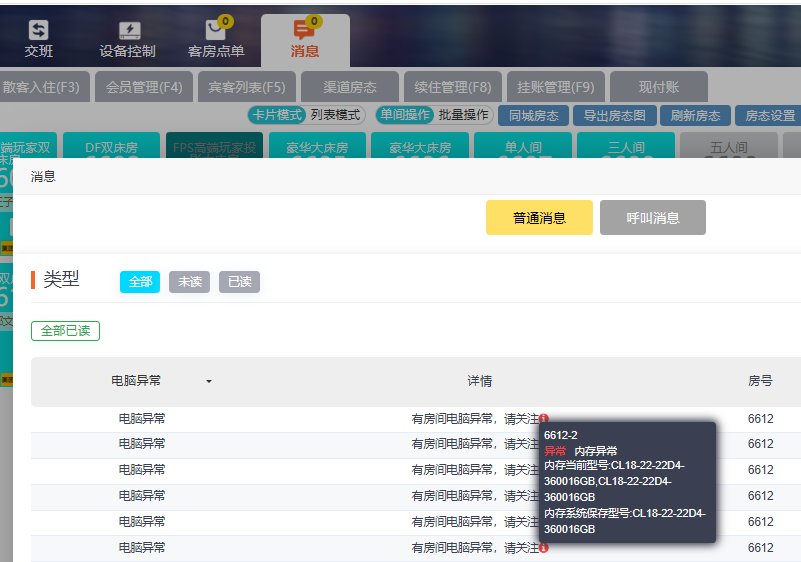
4.3.1 消息接收路径
收银台 “消息 — 电脑异常” 页面,将显示异常房号、异常类型(如内存异常)、当前硬件型号与系统保存型号的差异。
4.3.2 处理建议
收到异常提醒后,工作人员需及时前往客房检查电脑硬件是否完整、是否存在更换痕迹。
5.电脑异常处理
当系统提示电脑异常时,主要通过硬件信息同步或房间绑定调整两种方式处理,恢复设备正常运行。
5.1 异常原因
常见异常原因包括
电脑硬件更换(如内存、主板、显卡升级 / 更换);
客房电脑与房间绑定关系错乱(如设备调换)。
5.2 处理操作
5.2.1 硬件信息同步(适用于硬件更换场景)
登录云平台 “房务管理 — 房间信息 — 计算机管理”;
找到异常设备,点击操作栏 “同步” 按钮,更新硬件信息至系统;
系统确认新硬件信息后,异常提醒自动解除。
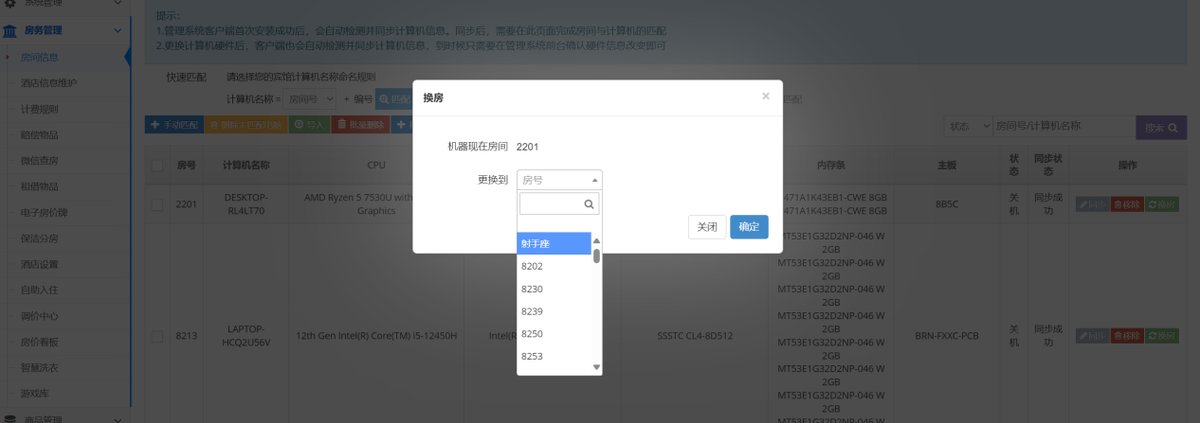
5.2.2 绑定关系调整(换房,适用于设备调换场景)
在 “计算机管理” 页面找到异常设备,点击操作栏 “换房”;
输入设备需更换到的目标房号,点击 “确定”;
系统更新绑定关系后,设备恢复正常状态。