标准门市价怎么改、节假日价怎么用房价日历批量设、计费规则各管哪一段。价格没填全,前台换房时会看不到房型。
登陆进入云平台(单店版)
一、标准价设置
1.1如上所示:进入云平台-->房务管理-->房间信息,如图1.1
1.1房价设置页面
1.2 标准价修改
选择需要修改的房型点击修改,如图1.2,修改每天统一价进行标准价修改,如果周五周六需要额外定价,可以点击选择周末不同价设置周末价,平时按照每天统一价收取。
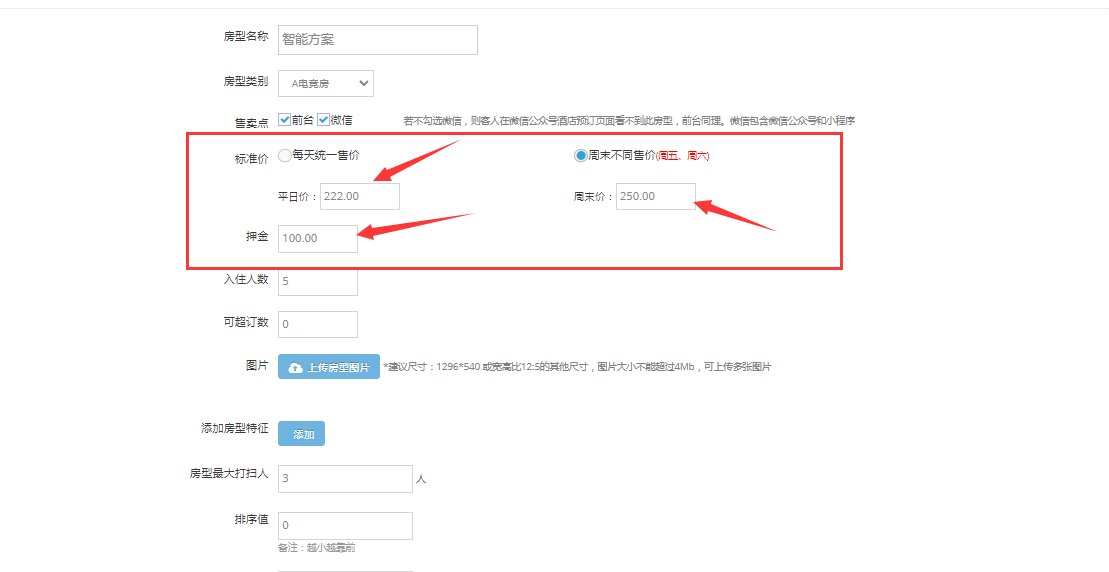
1.2 房价修改页面
1.3 固定时间内每日价
如图1.3,点击房价修改进入设置页面,设置某时间段内的房价,到期之后恢复设置的每天统一价。
1.3 周期房价设置
1.4 固定时间内周内设置不同价
如图1.4所示,点击周内设置不同价,目前周内提供2种价格,可点击不同周天进行上下更替,在价格一栏填写价格即可。
1.4 周内房价设置
1.5批量修改不同房型 周期价格
如图所示,点击批量修改:
1.5 批量房价修改
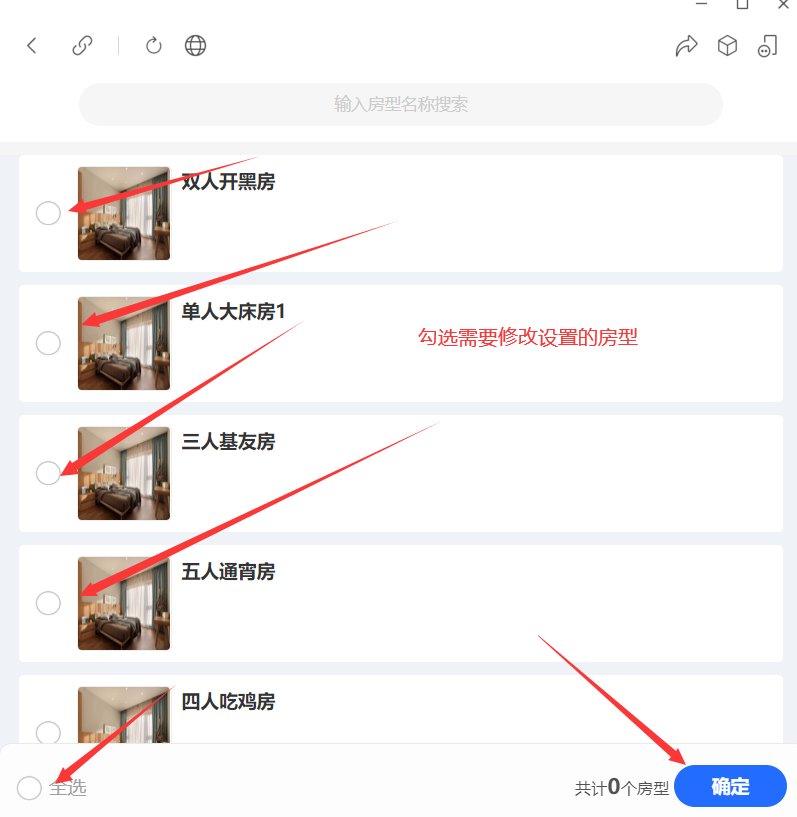
进入编辑页面:首先,勾选需修改的房型,如图1.6所示。
1.6 房型勾选
当前页面继续往下拉,如下图,可以通过新增设置多个时间段,不同价格。
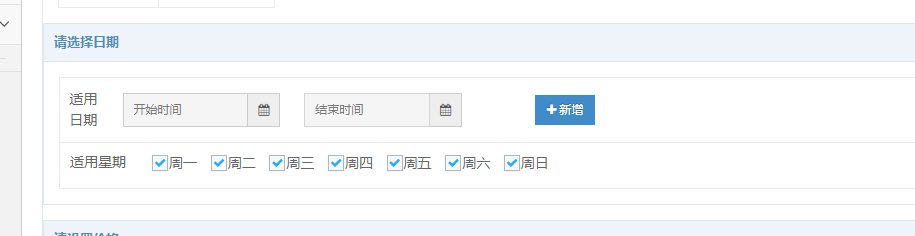
1.7 时间段设置
再继续往下,可以选择分开改价去一个个设置不同房型的价格,亦或者通过统一设置价格,如图1.8。
1.8 房价设置
如果周期内也需要区分周末价格平日价点击区分周末价进行设置即可,如图1.9。
1.9 时间段设置
也可以对多个房型进行统一修改:如加价、减价、打折等。
二、会员价
2、 会员房价设置(注:在设置之前,请先设置好会员等级。)
如图2.1所示,进入会员房价设置页面,点击需要编辑的房型进入设置页面。
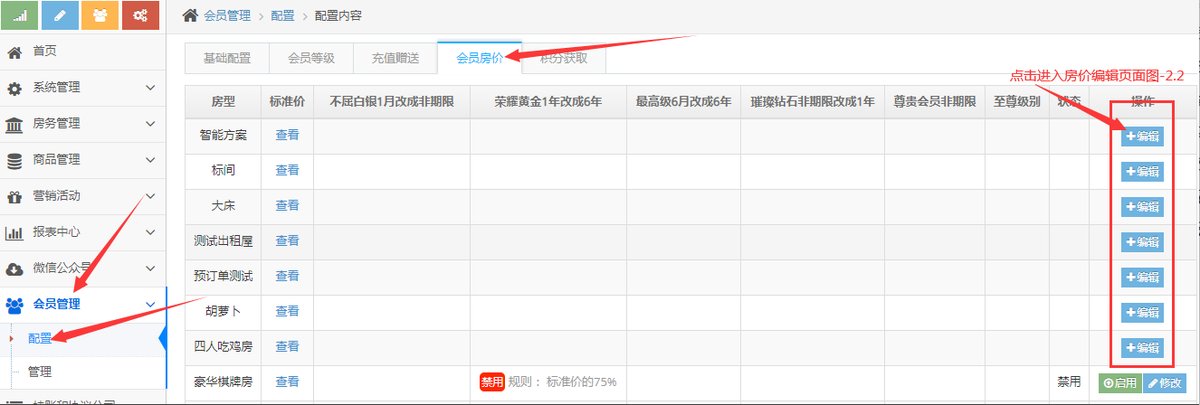
2..1 会员房价页面
如图所示,针对会员可以设置百分比(折扣,如填85即8.5折),也可设置固定价、标准价基础涨价、标准价基础降价(注:前台办理入住判定是否给与会员价,以录入的第一位客人是否为会员决定)。
2.2 房价编辑
三、活动价
3.1 天天特价
进入云平台-->营销活动-->房价活动。
如图3.1.1所示,点击新增添加房价活动:
3.1.1 房价活动
如图3.1.2,添加活动内容:①活动名称、②活动时间、③参与渠道(可单独针对微信公众号房价),点击编辑进入房价编辑界面。
3.1.2 房价活动
进入图3.1.3页面,勾选散客和会员(根据酒店需求筛选特定人群),可设置一口价、打折、涨价、降价(活动只针对线下)。
3.1.3 天天特价房价编辑
设置完成后切记要启用(后续活动设置完成后都需启用活动),如图3.1.4。

3.1.4 活动启用
3.2 新人特价(系统自动识别是否新人)
进入云平台-->营销活动-->新人特价。
如图3.2.1所示,点击新增活动进入活动编辑页面,如图:
3.2.1 新人特价
在图3.2.2页面编辑:①活动名称、②参与限制(预定或入住才能参与)、③活动时间、④参与渠道(可单独设置微信公众号房价)、⑤点击需要参与活动的房型进入房价编辑界面。
3.2.2 新人特价内容编辑
房价设置如图3.2.3所示,勾选需要设置的宾客类型,再根据酒店需要设置新人价。
3.2.3 新人特价房价编辑
注:如图3.2.4,当客户入住时入住多天时,特价是指针对首晚还是多晚,根据酒店情况自行勾选,最后别忘了启用活动。
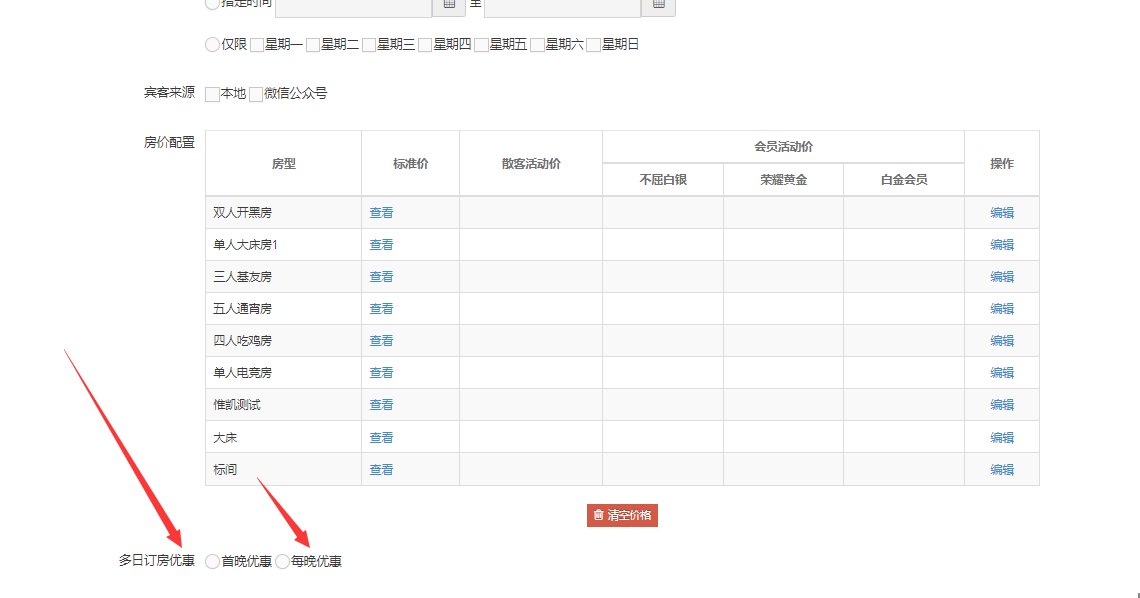
3.2.4 多晚入住房价限制
3.3 午夜房价
进入云平台-->营销活动-->午夜特价。点击新增进入活动编辑界面,图3.3.1,
3.3.1 新增活动
如图3.3.2:编辑:①活动名称、②活动时间、③参与渠道(可单独设置微信公众号房价)、④配置方案,几点到几点为午夜房时间,设置完成后点击配置房价(可添加多个分段,设置不同价位)。
3.3.2 午夜特价编辑
勾选参与的宾客类型,根据需求设置房价,如图3.3.3。注:设置完成后,记得启用活动。
3.3.3 特价房价编辑
3.4 连住房价
进入云平台-->营销活动-->连住优惠。
点击新增进入活动设置页面如图3.4.1,如图:编辑:①活动名称、②活动时间、③住几天以上才符合连住条件、④参与渠道、⑤选择连住天数是累计计算还是一次性连住天数、⑥设置客户参与次数,然后点击进入房价编辑界面。
3.4.1 连住内容编辑
如图3.4.2,勾选参与宾客类别,根据酒店需求配置房价,保存之后启用活动。
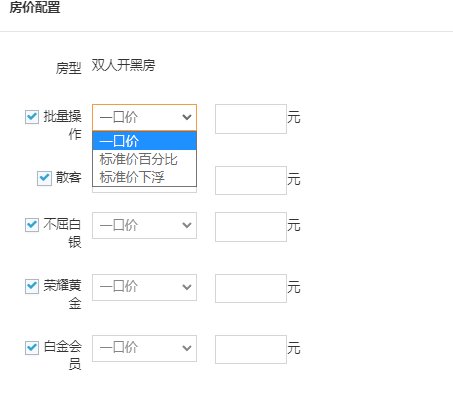
3.4.2 连住房价编辑
说明:本活动与其他营销活动、会员房价不叠加,优先享受连住优惠,不同等级会员的价格是在标准价基础上优惠
对于连住优惠,用户订单的在店时间与活动时间有重合部分,且重合部分的连住间夜数大于或等于活动设定的最少连住天数,则重合部分的间夜可参与活动。
换房前的房型参与连住优惠,客户订的天数也满足,但是中途换房了,换的房间不参与连住优惠,但是换房基本都是免费换房,依然享受连住优惠。
客人先订的房不享受连住优惠,换房后的房间是参与连住优惠的,仍然不享受连住优惠。
3.5 早订房价
进入云平台-->营销活动-->早订优惠。
点击新增进入活动编辑页面,如图3.5.1:编辑:①活动名称、②活动时间、③用户至少提前多少天预定才有参与资格、④参与渠道,然后点击编辑进入房价编辑页面。
3.5.1 早订活动编辑
如图3.5.2,在房价编辑页面勾选参与的宾客类别,根据酒店需求设置房价,保存之后,启用活动即可。
3.5.2 早订房价编辑
3.6 砍价活动(微信公众号活动:设置需要已对接酒店微信公众号)
进入云平台-->营销活动-->砍价活动。
如图3.6.1所示,首先打开活动开关,点击新增活动编辑活动内容,如图3.6.2。
3.6.1 砍价活动编辑
在图3.6.2编辑:①活动名称、②参与活动的房型(可勾选部分)、③砍价成功获得优惠(1.抵扣金额,2.享受折扣)、④砍价成功参与人数上限(比如设置5人:则必须有5人帮忙砍价才算砍价成功)、⑤帮砍人一天能砍几次限制、⑥参与砍价活动后,优惠券能否叠加使用⑦发起砍价的资格限制。
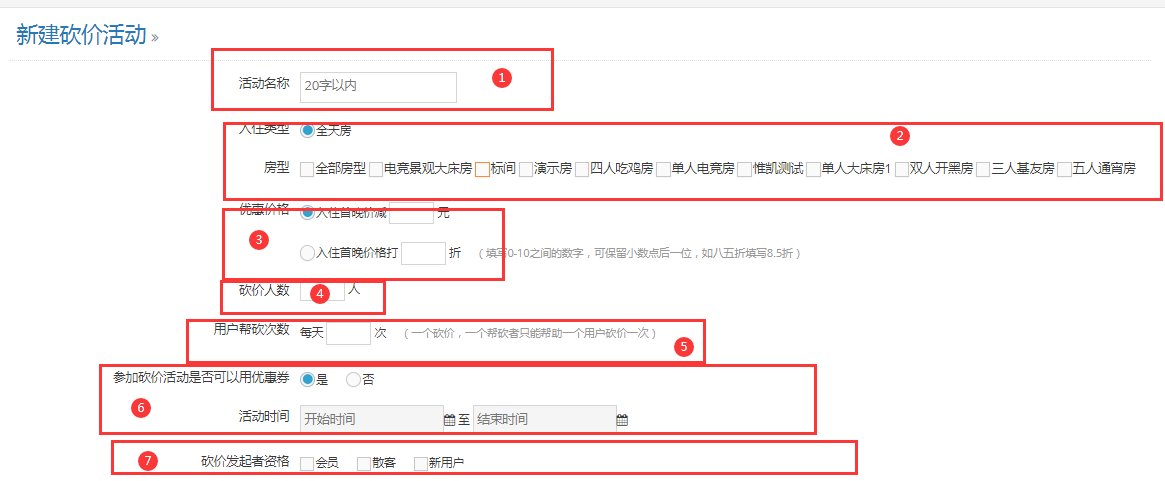
3.6.2 砍价活动内容编辑①
在图3.6.2,①帮砍者参与限制、②用户发起砍价后多久内砍完有效、③用户砍价成功后,多久付款,未付款则砍价无效、④砍价优惠达成条件、⑤客户所砍房间剩余空房数提醒客人房间不足、⑥对砍价失败的客户补偿卡卷(因砍价成功后房间售完)⑦分享标题、⑧分享链接封面。
3.6.2 砍价活动内容编辑②
活动设置完成后,点击进入酒店微信公众号进行订房操作如图3.6.3,有砍价提示说明该房型参已与砍价活动,点击预定进入砍价分享界面3.6.4。
3.6.3 微信公众号预定界面
3.6.4 砍价付款预定界面
点击分享之后出现如图3.6.5,点击分享到朋友圈或者微信好友等等。
3.6.5 分享链接界面
分享完成之后,出现如图3.6.6所示,即可分享成功。
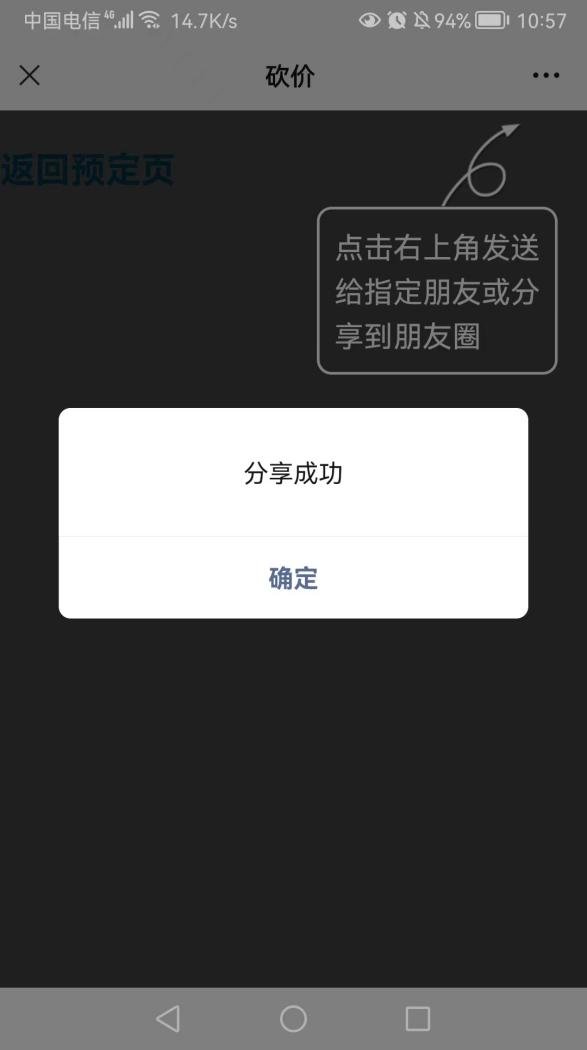
3.6.6 分享成功界面
分享之后,朋友圈或者微信群之类就会出现图3.6.7所示链接,参与砍价的即可点击帮忙砍价。
3.6.6 分享成功界面
客户可在微信公众号,我的订单查看订单的砍价详情,当订单砍价未成功,可继续点击订单找人帮忙砍价,如图3.6.8。当砍价成功后,点击付款进入付款页面
3.6.7 砍价订单界面
3.6.8 砍价分享界面
进入云平台-->营销活动-->砍价活动->砍价发起者:这里统计的是所有参与砍价活动,发起砍价活动的客户信息:包括砍价中、砍价失败、砍价成功等所有发起者信息。
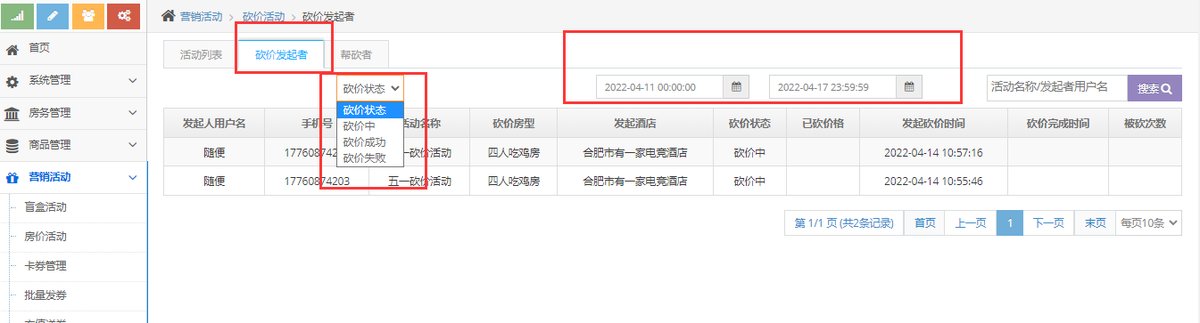
进入云平台-->营销活动-->砍价活动->帮砍者:这里统计的是所有参与砍价活动,帮忙砍价的客户信息。
2、连锁版房价设置(前提:连锁已开通)
1.1 砍价活动(微信公众号活动:设置需要已对接酒店微信公众号--(连锁版))
进入连锁总后台(手机账号登录)-->营销活动-->砍价活动。
如图1.1.1所示,首先打开活动开关,点击新增活动编辑活动内容,如图3.6.2。
1.1.1 砍价活动编辑(连锁版)
在图1.1.2编辑:①活动名称、②设置活动酒店、房型(可勾选单店某房型或全部连锁所有房型)、③砍价成功获得优惠(1.抵扣金额,2.享受折扣)、④砍价成功参与人数上限(比如设置5人:则必须有5人帮忙砍价才算砍价成功)、⑤帮砍人一天能砍几次限制、⑥参与砍价活动后,优惠券能否叠加使用⑦发起砍价的资格限制。
1.1.2 砍价活动内容编辑①(连锁版)
在图1.1.3,①帮砍者参与限制、②用户发起砍价后多久内砍完有效、③用户砍价成功后,多久付款,未付款则砍价无效、④砍价优惠达成条件、⑤客户所砍房间剩余空房数提醒客人房间不足、⑥对砍价失败的客户补偿卡卷(因砍价成功后房间售完)⑦分享标题、⑧分享链接封面。
1.1.3 砍价活动内容编辑②
砍价活动参与方式同单店。(详见单店版3.6砍价活动)
进入连锁总后台-->营销活动-->砍价活动->砍价发起者:这里统计的是所有参与砍价活动,发起砍价活动的客户信息:包括砍价中、砍价失败、砍价成功等所有发起者信息。
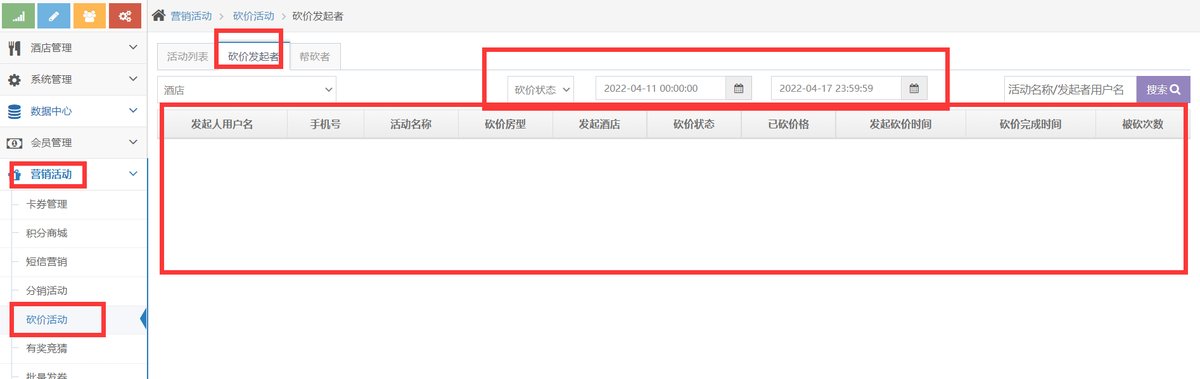
进入连锁总后台-->营销活动-->砍价活动->帮砍者:这里统计的是所有参与砍价活动,帮忙砍价的客户信息。
1.2 连住优惠(连锁版)
进入连锁总后台-->营销活动-->连住优惠。
点击新增进入活动设置页面如图1.2.1,如图:编辑:①活动名称、②活动时间、③住几天以上才符合连住条件、④参与渠道、⑤选择连住天数是累计计算还是一次性连住天数、⑥设置客户参与次数,然后点击进入房价编辑界面。
1.2.1 连住内容编辑
如图1.2.2,勾选参与宾客类别,根据酒店需求配置房价,保存之后启用活动。
1.2.2 连住房价编辑
3、老板端房价修改(前提云平台设置账号,分配权限)
微信搜索关注微信公众号“玩住虎酒店云管家”,如下1.1显示

1.1 关注微信公众号
点击进入公众号聊天界面-->工作台—>登录进入图1.3.
1.2 微信公众号聊天界面
1.3 工作台页面
点击批量修改标准价,进入图1.4:点击①分开改价、③进入日期设置页面1.5、④进入房型设置页面1.6、⑤如果需要设置周末不同价可选是、⑥设置平日价和周末价。设置完成之后点击最下方确认修改即可。
n
1.4 分开改价页面
1.5 日期设置页面